


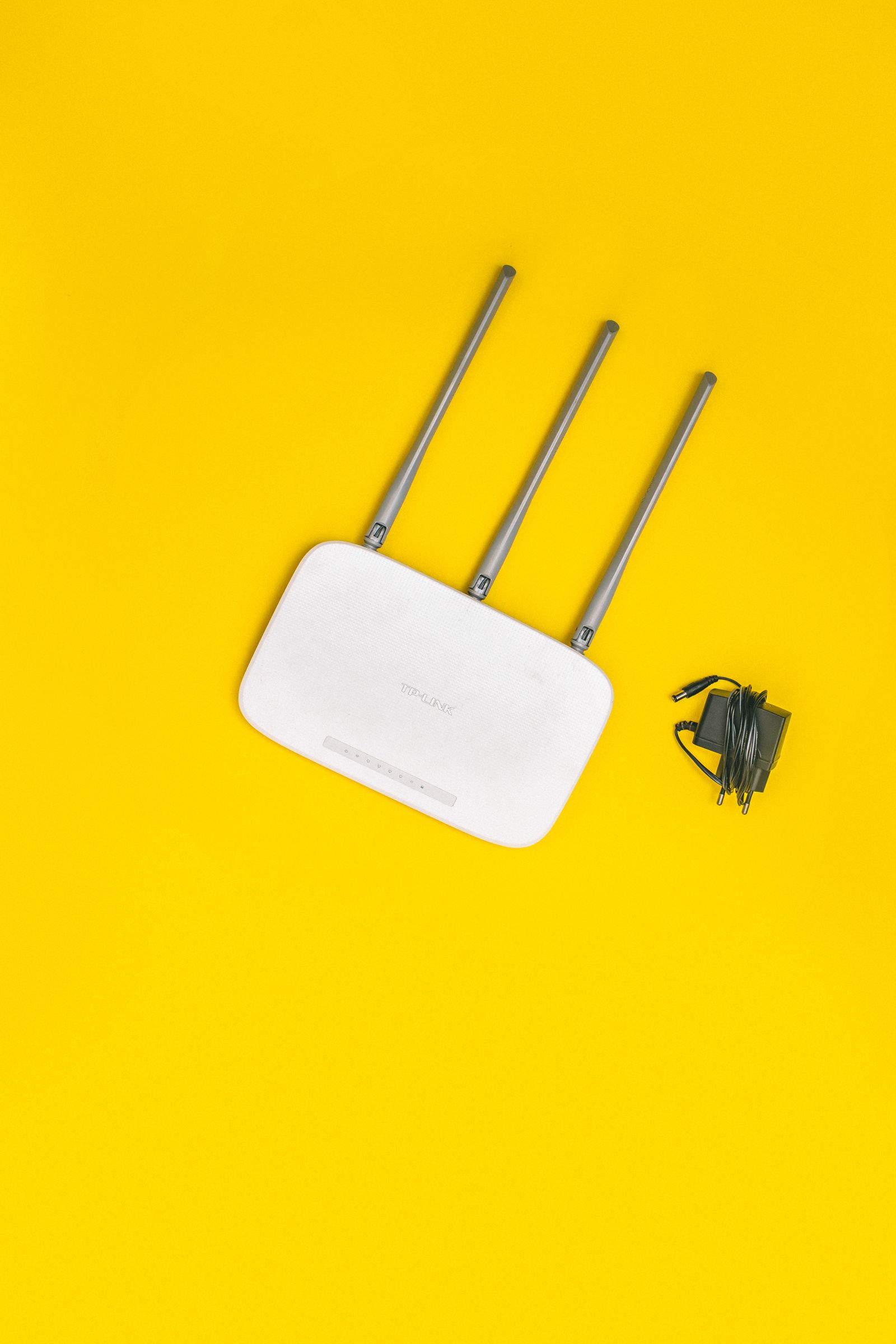
الإجابة المختصرة: لتغيير كلمة مرور الواي فاي في راوتر STC أو موبايلي أو زين، افتح المتصفح من جوال أو كمبيوتر متصل بالشبكة، واكتب عنوان الراوتر (غالبًا 192.168.100.1 في راوترات الفايبر من هواوي، أو 192.168.1.1 في بعض الموديلات الأخرى)، ثم سجّل الدخول ببيانات المدير المطبوعة على الملصق أسفل الجهاز، وادخل إلى قسم WLAN أو Wireless، وغيّر خانة كلمة المرور (Pre-Shared Key) واضغط حفظ. في هذا الدليل نشرح الخطوات بالتفصيل، وكيف تعرف عنوان راوترك بالضبط، وماذا تفعل إذا نسيت بيانات الدخول.
آخر تحديث للمعلومات: 14 نوفمبر 2026، اعتمادًا على دليل إعداد الواي فاي المنشور على موقع stc وقاعدة المعرفة في مجتمع موبايلي الرسمي.
لماذا يجب أن تغيّر كلمة مرور الواي فاي؟
كلمة المرور التي تأتي مع الراوتر من الشركة تكون مطبوعة على الجهاز نفسه، وأي شخص دخل بيتك أو صوّر الملصق يستطيع استخدامها. كما أن مشاركة الشبكة مع الجيران أو الضيوف لفترة طويلة تعني أن أجهزة لا تعرفها قد تستهلك سرعتك وباقتك. تغيير الكلمة كل فترة يحل مشكلة بطء الإنترنت المفاجئ في كثير من الحالات، ويقلل احتمال دخول أي شخص على أجهزتك المتصلة بالشبكة.
قبل أن تبدأ: كيف تعرف عنوان الراوتر الخاص بك؟
عنوان صفحة الإعدادات يختلف حسب موديل الراوتر، لذلك أسهل طريقة هي قراءة الملصق الموجود أسفل الجهاز أو خلفه، فغالبًا تجد فيه العنوان واسم المستخدم وكلمة مرور صفحة الإدارة. وإذا كان الملصق ممسوحًا، يمكنك معرفة العنوان من جهازك:
- من الآيفون: افتح الإعدادات ثم Wi-Fi، واضغط على علامة (i) بجانب اسم شبكتك، وستجد العنوان أمام خانة «الموجه» أو Router.
- من الأندرويد: افتح إعدادات الواي فاي، واضغط على الشبكة المتصل بها لعرض التفاصيل، وابحث عن «البوابة» أو Gateway (قد يكون داخل قائمة «متقدم» حسب نوع الجوال).
- من كمبيوتر ويندوز: افتح موجه الأوامر (CMD) واكتب الأمر
ipconfig، ثم انظر إلى السطر Default Gateway.
عناوين الراوترات الشائعة لدى الشركات السعودية
الجدول التالي يجمع العناوين المذكورة في المصادر الرسمية لشركتي stc وموبايلي. إذا لم تجد موديلك، فاعتمد على الملصق أو على طريقة «البوابة» السابقة.
| الشركة / الموديل | عنوان صفحة الإعدادات | بيانات الدخول |
|---|---|---|
| stc فايبر (راوتر هواوي) | 192.168.100.1 | حسب دليل stc: telecomadmin / admintelecom |
| موبايلي فايبر (هواوي HG8245) | 192.168.100.1 | telecomadmin / admintelecom |
| موبايلي (هواوي HG8245Q و HG8245W5) | 192.168.100.1 | user / user |
| موبايلي (HX-2466GN وراوترات ZHONE) | 192.168.1.1 | user / user |
| موبايلي (D-Link DSL-X1852E) | 192.168.1.1 | مطبوعة على ملصق الجهاز |
| هواوي WiFi AX3 | 192.168.3.1 | تُنشأ عند أول إعداد للجهاز |
| زين (راوترات 5G والفايبر) | يختلف حسب الموديل | على ملصق الجهاز |
خطوات تغيير كلمة مرور الواي فاي من المتصفح
الخطوات التالية تنطبق على أغلب الراوترات، سواء كانت من stc أو موبايلي أو زين، مع اختلاف بسيط في أسماء القوائم:
- اتصل بشبكة الراوتر نفسها (بالواي فاي أو بكابل)، لأن صفحة الإعدادات لا تفتح من شبكة الجوال.
- افتح أي متصفح واكتب عنوان الراوتر في شريط العنوان، مثل 192.168.100.1، ثم اضغط إدخال.
- إذا ظهر تحذير بأن الاتصال غير آمن، فهذا طبيعي في صفحات الراوتر المحلية؛ اختر المتابعة.
- اكتب اسم المستخدم وكلمة المرور الخاصين بصفحة الإدارة، ثم اضغط Login.
- ادخل إلى قسم WLAN أو Wireless أو «الشبكة اللاسلكية»، ثم اختر الإعدادات الأساسية لشبكة 2.4G.
- تأكد أن نوع الحماية WPA2 (أو WPA2/WPA3 إن كان متاحًا)، ثم اكتب كلمة المرور الجديدة في خانة Pre-Shared Key أو WPA Key.
- اضغط Apply أو Save، ثم كرر الخطوات نفسها مع إعدادات شبكة 5G إذا كان راوترك يبث شبكتين.
- بعد الحفظ سينقطع اتصال أجهزتك، فاتصل من جديد بالشبكة باستخدام كلمة المرور الجديدة.
ملاحظة عن الشبكتين: شبكة 2.4 جيجاهرتز أبطأ لكنها تغطي مساحة أكبر وتخترق الجدران بشكل أفضل، بينما شبكة 5 جيجاهرتز أسرع لكن مداها أقصر، فهي مناسبة للألعاب والتنزيلات الكبيرة عندما تكون قريبًا من الراوتر. يمكنك أن تجعل كلمة المرور واحدة للشبكتين أو مختلفة.
كيف تختار كلمة مرور قوية وسهلة التذكر؟
- اجعلها 12 حرفًا أو أكثر، تجمع بين حروف كبيرة وصغيرة وأرقام ورمز واحد على الأقل.
- تجنّب رقم الجوال أو رقم الهوية أو تاريخ الميلاد أو اسم العائلة، فهي أول ما يجربه أي شخص.
- جرّب أسلوب الجملة القصيرة بالحروف اللاتينية مع أرقام، مثل كلمات لا علاقة بينها يفصل بينها رمز.
- اكتبها في مكان آمن داخل البيت بدل أن تبقى على الملصق الذي يراه الجميع.
غيّر كلمة مرور صفحة الإدارة أيضًا
كثير من الناس يغيّرون كلمة مرور الواي فاي وينسون أن صفحة إعدادات الراوتر ما زالت تعمل بالبيانات الافتراضية المنشورة على الإنترنت. أي شخص متصل بشبكتك يستطيع الدخول بها وتغيير كل شيء. ابحث في الإعدادات عن قسم System Tools أو Maintenance أو Account Management، وغيّر كلمة مرور المدير إلى كلمة مختلفة عن كلمة الواي فاي. احتفظ بها جيدًا، لأنك ستحتاجها في أي تعديل لاحق.
نسيت بيانات الدخول؟ هذا ما تفعله
إذا لم تقبل الصفحة البيانات المكتوبة على الملصق، فغالبًا غيّرها فني التركيب أو شخص آخر في البيت. لديك خياران: الأول أن تتواصل مع خدمة العملاء في شركتك لأن بعض الراوترات تُدار عن بُعد. والثاني إعادة ضبط المصنع بالضغط على زر Reset الصغير خلف الجهاز لعدة ثوانٍ بواسطة دبوس. لكن انتبه: إعادة الضبط تمسح كل الإعدادات، وقد تحتاج بعدها إلى إدخال بيانات الاتصال بالإنترنت (اسم المستخدم وكلمة المرور الخاصة بالخط) التي تزودك بها الشركة، فلا تفعلها إلا إذا كانت هذه البيانات متوفرة لديك أو كنت مستعدًا للتواصل مع الدعم الفني.
وإذا كانت المشكلة أن الشبكة متصلة لكن الإنترنت لا يعمل بعد التعديل، فراجع دليلنا: الواي فاي متصل ولكن لا يوجد إنترنت: ما السبب وكيف تحل المشكلة؟
علامات تدل على أن أحدًا يستخدم شبكتك
من صفحة إعدادات الراوتر نفسها يمكنك فتح قسم الأجهزة المتصلة (DHCP Clients أو User Device Information أو Connected Devices) لترى قائمة بكل الأجهزة على الشبكة. إذا وجدت أجهزة لا تعرفها، فغيّر كلمة المرور فورًا بالخطوات السابقة، وستخرج كل الأجهزة تلقائيًا ولن تعود إلا بالكلمة الجديدة. ولحماية جوالك نفسه، اطلع على: كيف تعرف أن جوالك مخترق؟
أسئلة شائعة
هل أستطيع تغيير كلمة مرور الواي فاي من الجوال؟
نعم، الخطوات نفسها تعمل من متصفح الجوال ما دام متصلًا بشبكة الراوتر. فقط اكتب عنوان الراوتر في المتصفح وسجّل الدخول، وقد تحتاج إلى تكبير الصفحة لأن أغلب صفحات الإعدادات غير مصممة للشاشات الصغيرة.
لماذا لا تفتح صفحة 192.168.100.1 عندي؟
إما أن جهازك غير متصل بشبكة الراوتر (تأكد من إيقاف بيانات الجوال)، أو أن راوترك يستخدم عنوانًا مختلفًا مثل 192.168.1.1. اعرف العنوان الصحيح من خانة «البوابة» أو «الموجه» في إعدادات الواي فاي كما شرحنا أعلاه.
هل تغيير كلمة المرور يؤثر على سرعة الإنترنت أو الباقة؟
لا يؤثر على الباقة ولا على الخدمة من الشركة. وقد تلاحظ تحسنًا في السرعة إذا كانت هناك أجهزة غريبة تستخدم شبكتك وخرجت بعد التغيير.
كم مرة يُنصح بتغيير كلمة مرور الواي فاي؟
لا توجد مدة إلزامية، لكن من الجيد تغييرها عند الانتقال لمنزل جديد، أو بعد مشاركتها مع أشخاص كثيرين، أو عند ملاحظة أجهزة غير معروفة أو بطء غير مبرر.
هل أفقد الإعدادات إذا غيرت اسم الشبكة أيضًا؟
لا، تغيير اسم الشبكة (SSID) لا يمسح أي إعداد آخر، لكن كل أجهزتك ستعتبرها شبكة جديدة، فستحتاج إلى اختيار الاسم الجديد وإدخال كلمة المرور على كل جهاز، بما فيها التلفزيون والطابعة والأجهزة الذكية.
